✦ инструмент · обработка ✦
Обработка астрофото
прямо в браузере
Загрузите кадр — с телефона, фотоаппарата или телескопа (JPG, PNG, FITS) — сервис сам проанализирует снимок и подберёт настройки: у кадра с телескопа уберёт засветку, выровняет фон и вытянет объект, а ночной снимок с телефона обработает по сюжету: у неба над чётким горизонтом приглушит засветку только на самом небе, сиянию добавит сочности, а закат и всё, в чём не уверен, обработает бережно — поднимет тени и приглушит шум. Для Луны — отдельный режим: рельеф и резкость только на диске. Дальше можно докрутить ползунками — картинка меняется сразу, пока вы их двигаете. Сняли объект несколько раз? Сложите кадры — сервис совместит их по звёздам, возьмёт за основу самый глубокий и честно покажет, насколько чище стало. Бесплатно, без регистрации — всё считается на вашем устройстве.
Посмотреть примеры: до и после ↓ · 🔭 Гид и пресеты для ZWO Seestar S50 / S30 →
Обработка выполняется в браузере на вашем устройстве. Загружая кадры, вы соглашаетесь с правилами использования фото (сжатые копии без метаданных используются для улучшения алгоритмов). Публикация в открытой галерее — только по отдельной кнопке ниже.
Что получится: до и после
Три снимка автора сайта с телескопа Seestar S30. Слева — JPG, который сохраняет приложение телескопа, справа — тот же файл после обработки в этом инструменте. Потяните шторку. Показаны фрагменты кадров, без ретуши и без других программ.
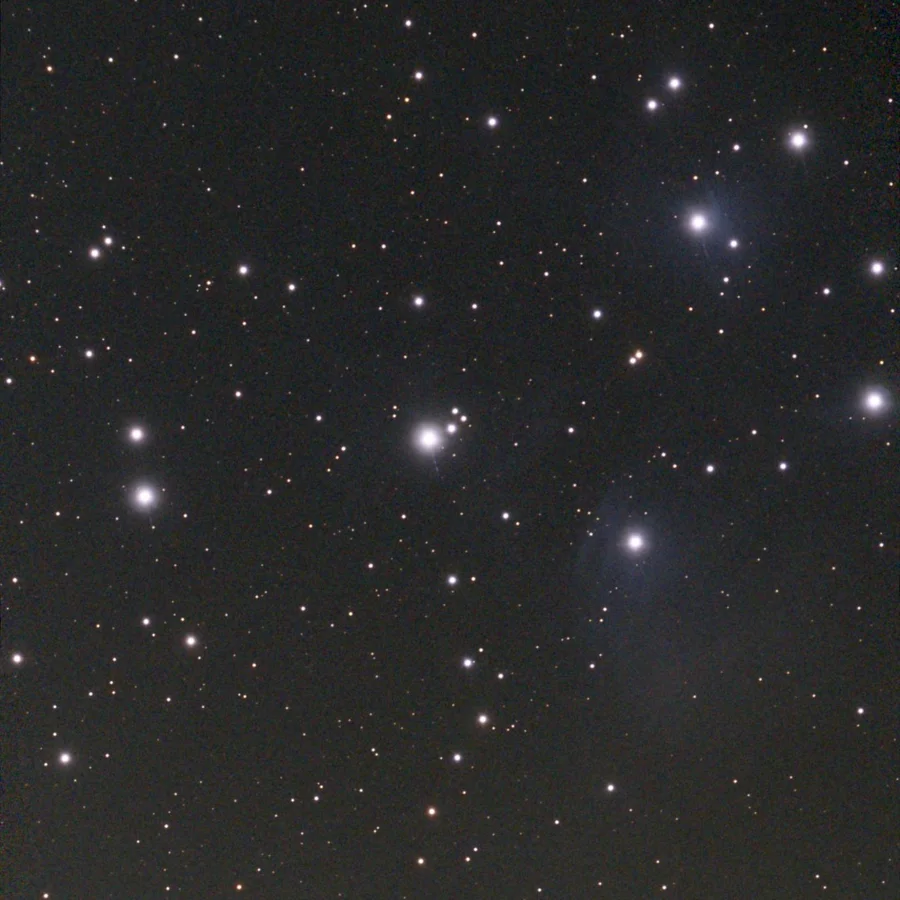
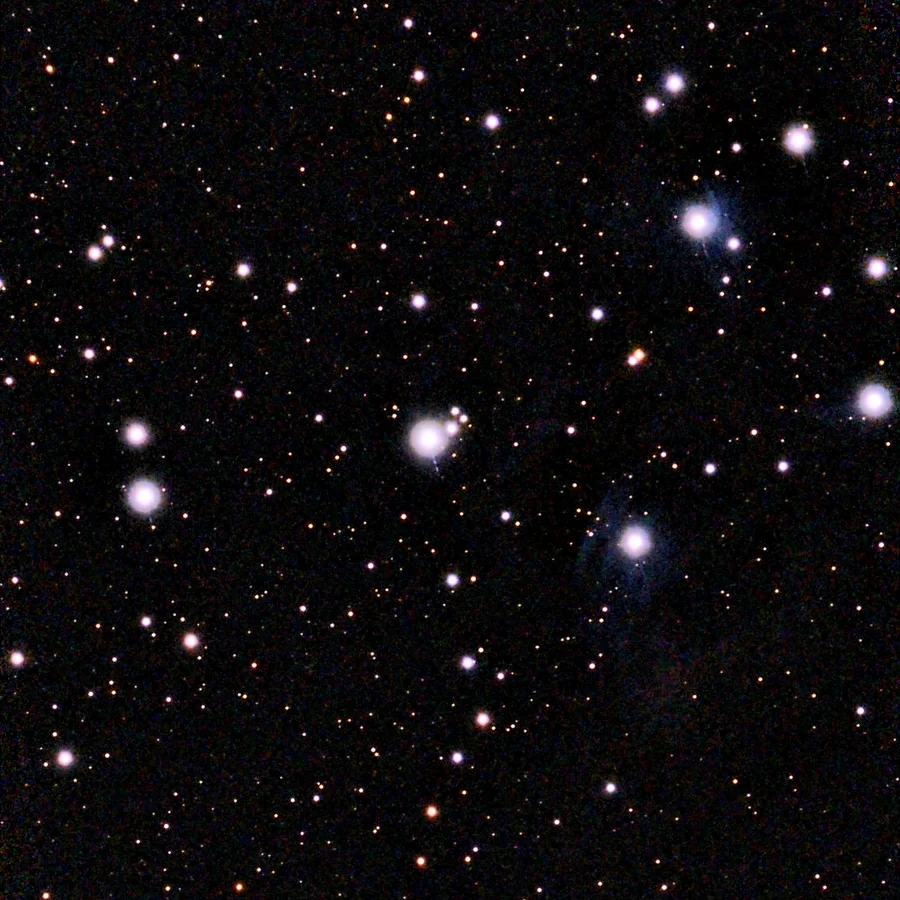
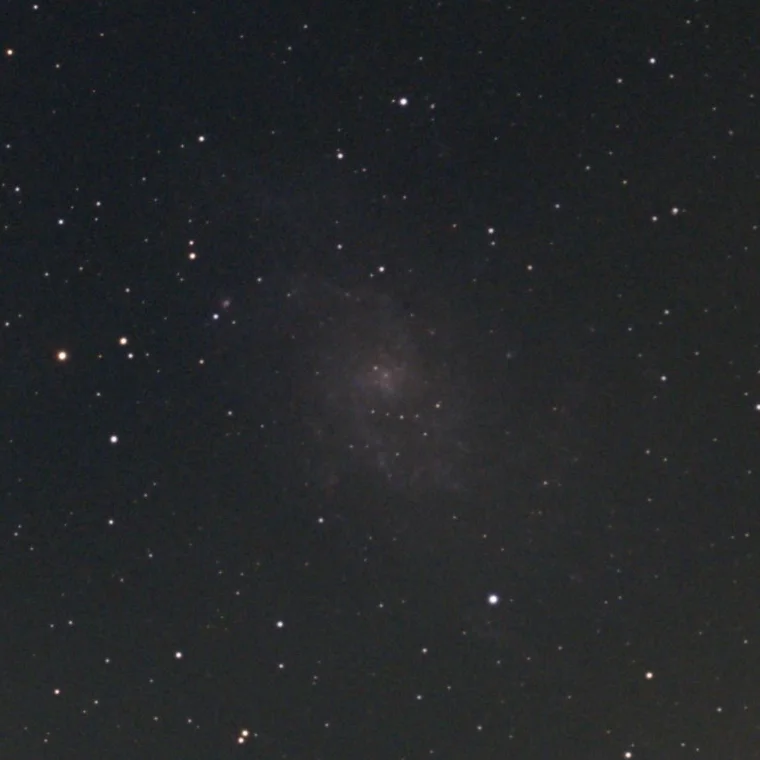
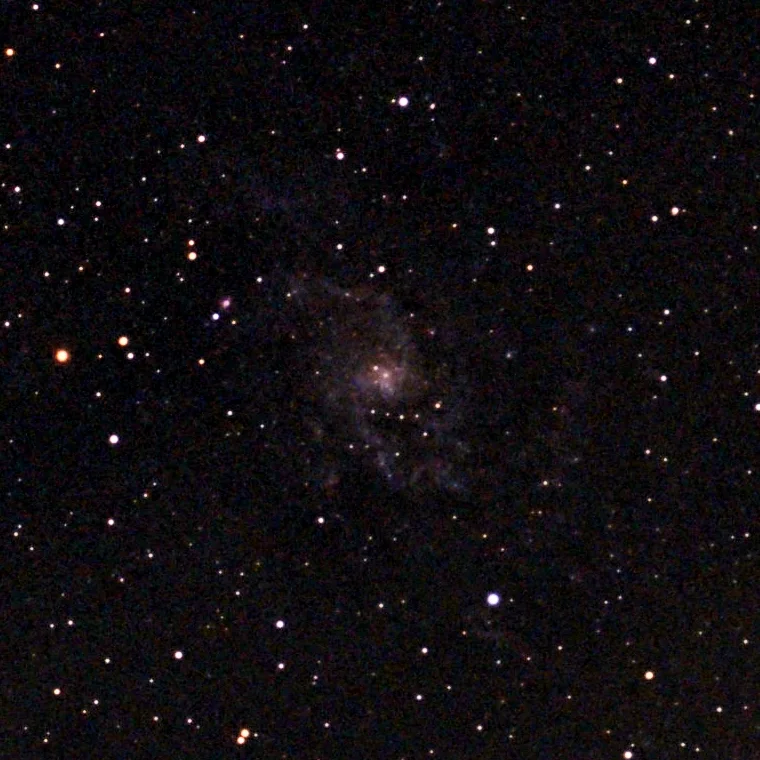
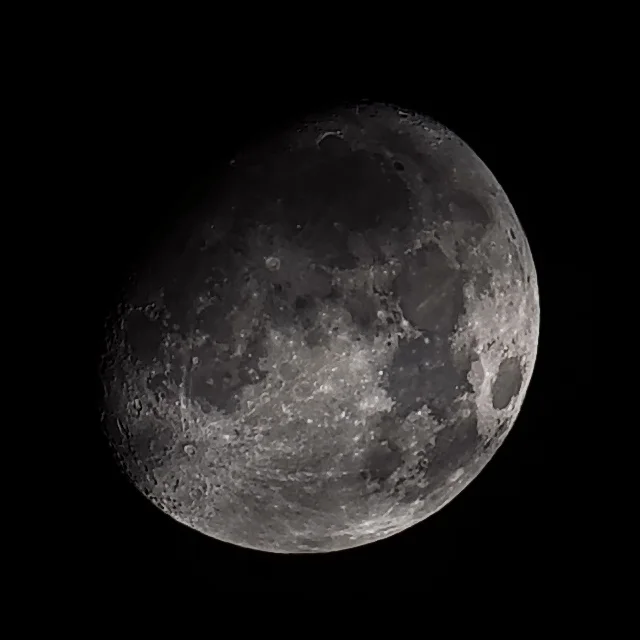
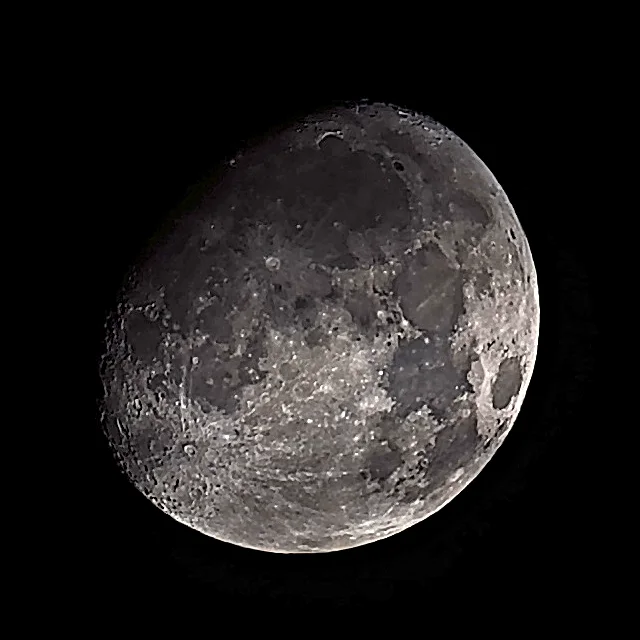
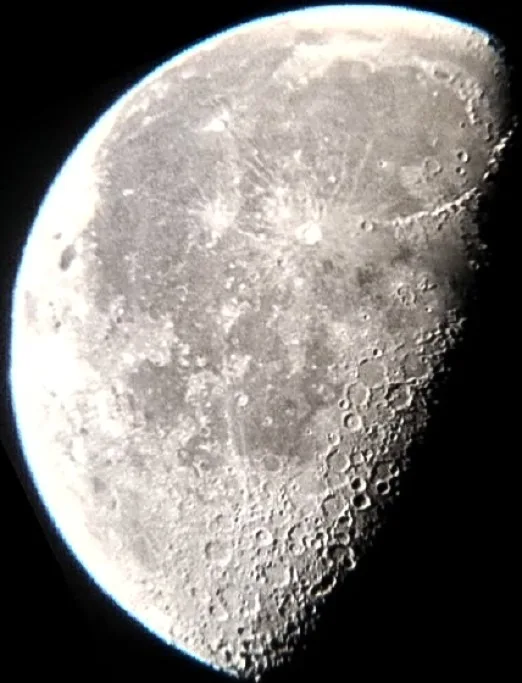
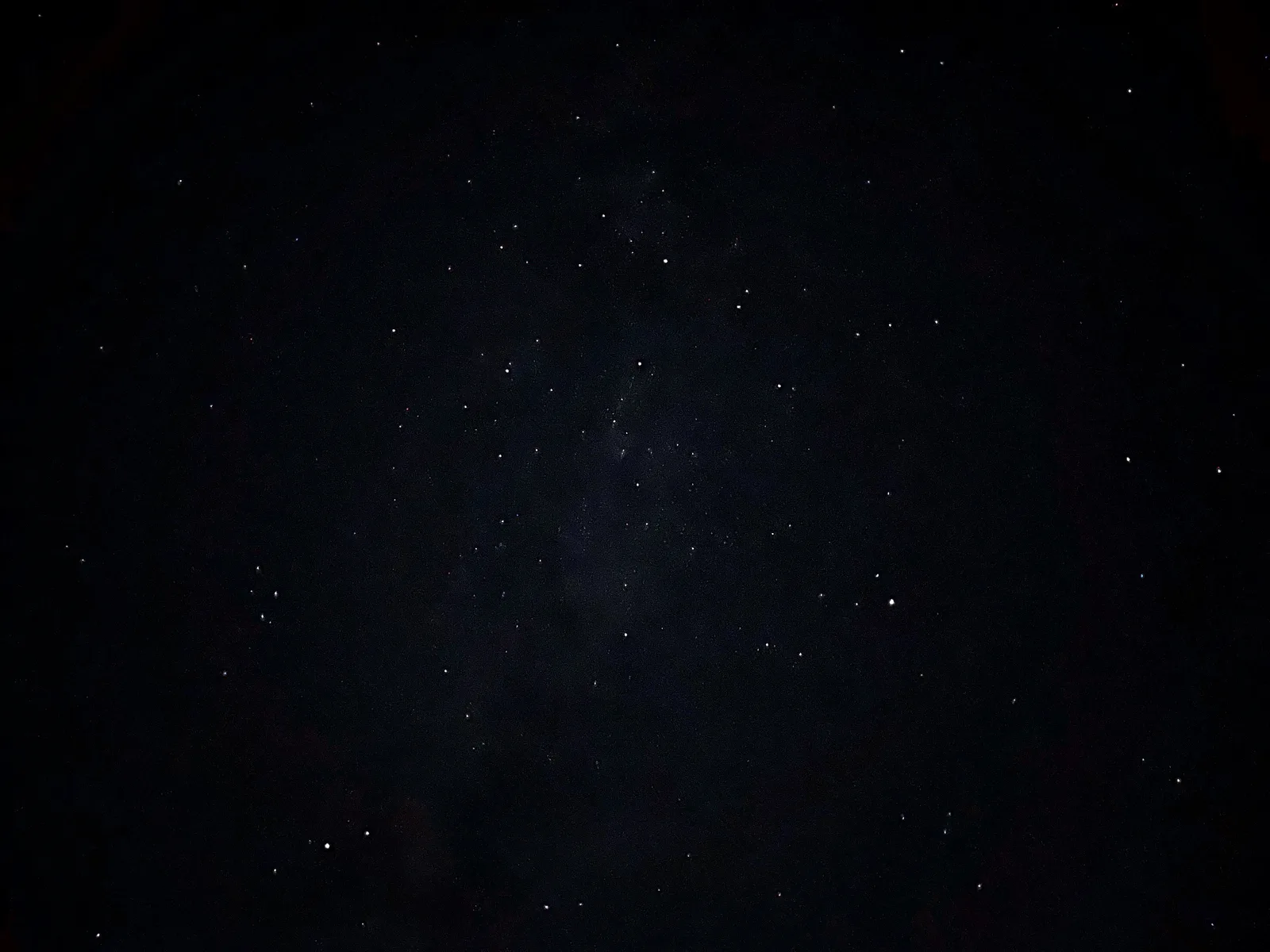
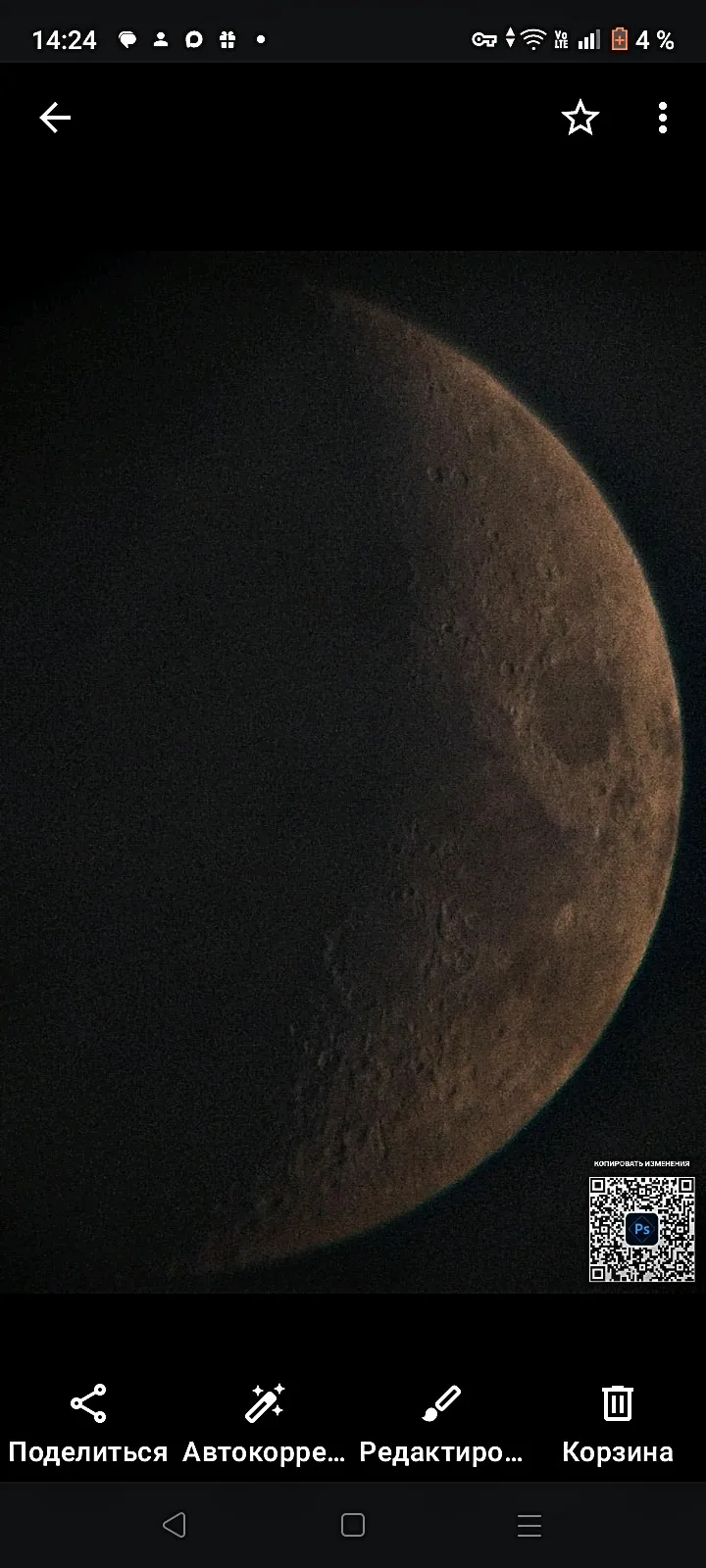
Фото читателей
Что именно делает сервис
- Ночной снимок с телефона или фотоаппарата — по сюжету, кадр не обрезается:
- небо во весь кадр или над чётким горизонтом — засветка приглушается только на небе и уводится к нейтральному цвету, звёзды и Млечный Путь становятся заметнее; земля и полоса неба у самого горизонта обрабатываются так же бережно, как любой ночной кадр;
- полярное сияние — сочнее зелёные, бирюзовые и пурпурные тона; засветка не вычитается, зелёный не гасится;
- закат, голубое небо, неровный горизонт (деревья, город), шумный кадр — бережно: тени мягко поднимаются, шум приглушается, цвета неба не меняются.
- Кадр с телескопа — FITS, файл с именем цели или выбранный тип «Галактика», «Туманность», «Скопление»:
- убирает засветку — строит модель градиента неба и вычитает её;
- нейтрализует фон — выравнивает цветовой кастинг по каналам;
- растягивает яркость — вытягивает слабый объект, сохраняя цвета;
- гасит зелёный — типичный паразитный оттенок матрицы (SCNR);
- добавляет объём — лёгкая насыщенность и локальный контраст;
- у FITS обрезает тёмные края — рваные чёрные поля от стекинга.
- Приглушает шум — яркостный и цветовой, по тёмному фону сильно, на звёздах и деталях бережно.
- Для Луны — свой профиль — без растяжки фона, зато с рельефом, резкостью кратеров и оттенками морей.
✦ Честно: обработка только проявляет то, что уже попало в кадр. Из 8-битного JPEG есть потолок — поэтому шаги для него намеренно мягкие. FITS (16 бит) уже поддерживается — его линейные данные тянутся кратно сильнее; RAW — на подходе.
Частые вопросы
Что даёт сложение нескольких кадров?
Шум в кадре случаен, а объект — нет. Если снять один и тот же участок неба несколько раз и сложить кадры, объект сложится, а шум вырастет медленнее. Одинаковые кадры дают итог чище примерно в корень из их числа: четыре кадра — вдвое. Готовые стеки со смарт-телескопа обычно разной глубины, и выигрыш там скромнее. Поэтому сервис берёт за основу самый глубокий кадр, остальные добавляет с весом по качеству, а после сложения пишет, насколько чище стало на самом деле, — по замеру звёзд, а не по формуле. Нажмите «Сложить кадры» и выберите сразу несколько файлов: JPG, PNG или FITS.
Кадры сняты с рук и немного разъезжаются — это помешает?
Нет. Сервис сам находит на каждом кадре звёзды и совмещает кадры по ним, учитывая и сдвиг, и поворот, с точностью до доли пикселя. Справляется и со снимками разных ночей, повёрнутыми на десятки градусов. Каждое совмещение проверяется: если звёзды не легли друг на друга, кадр в сумму не пойдёт, и сервис напишет почему. Важно только, чтобы это были снимки одного участка неба одной камерой.
А если по кадру пролетел спутник или самолёт?
След уйдёт сам. При сложении сервис сравнивает каждую точку между кадрами: значение, которое резко выбивается из остальных, в сумму не идёт. Так же вычищаются горячие пиксели матрицы и случайные засветки. Для этого нужно хотя бы четыре кадра — на двух-трёх сравнивать не с чем, и тогда сложение идёт без отсечки.
Можно ли сложить снимки планеты?
Только сделанные в одну ночь. Планета движется среди звёзд: Сатурн возле противостояния за двое суток смещается примерно на 9 угловых минут — это десятки пикселей на снимке смарт-телескопа. Совмещение идёт по звёздам, поэтому планета с разных ночей сложилась бы дважды. Сервис такое замечает и эти кадры в сумму не берёт.
Как сервис сам подбирает настройки?
При загрузке кадр анализируется по статистике пикселей: уровень засветки и шума, цветовой кастинг фона, виньетка, насколько слаб объект, плотность звёзд. По этим измерениям подбираются оптимальные параметры и сразу применяются. Это не нейросеть — просто честные измерения. Результат можно докрутить ползунками или вернуть кнопкой «Рекомендованные».
Файлы загружаются на сервер?
Сама обработка целиком идёт на вашем устройстве. После автоматического подбора Небозор сохраняет в закрытом корпусе две сжатые JPEG-копии до 2048 пикселей по длинной стороне: вид исходника до обработки и автоматический результат вместе с предложенными настройками. Оригинальный файл и его имя не отправляются; GPS, серийные номера и другие скрытые данные в копии отсутствуют. Отдельно остаются только технические сведения о съёмке: модель камеры, выдержка, диафрагма, ISO, фокусное расстояние и дата. Эти материалы используются внутри Небозора для проверки и улучшения алгоритмов обработки без генеративной дорисовки. Публично кадр может появиться только после отдельного нажатия «Опубликовать в галерее» и согласия в форме публикации.
Это не дорисовка нейросетью?
Нет. Сервис не выдумывает деталей. Он только вытягивает уже снятый сигнал: у кадра с телескопа убирает засветку и выравнивает фон, у ночного снимка с телефона мягко поднимает тени, а если небо видно целиком или над чётким горизонтом — приглушает на нём засветку, и всегда аккуратно чистит шум. Всё, что вы увидите, было в кадре.
Какие кадры подходят? С какой техники?
С любой: смартфон, фотоаппарат, смарт-телескоп, камера на телескопе. Форматы — JPG и PNG (8 бит) и FITS (16 бит); формат определяется автоматически при загрузке. У FITS линейные данные, его можно тянуть гораздо сильнее — результат заметно лучше. У 8-битного JPEG есть потолок: чудес из пересвеченного кадра не будет, поэтому для JPG обработка деликатная. RAW с зеркалок — на подходе.
Зачем выбирать тип объекта?
Галактику, туманность, скопление, Луну и планету выгодно обрабатывать по-разному: туманности живут цветом, скопления — это в первую очередь звёзды, Луна — рельеф и резкость, а планете нельзя раздувать крошечный диск. Сервис определяет тип сам: сначала по названию объекта в имени файла или в заголовке FITS — так подписывают кадры смарт-телескопы вроде Seestar, — а если названия нет, то по самому снимку. Если ошибся — поменяйте тип вручную, и настройки пересчитаются под него.
Как обработать снимок Луны?
Выберите тип «Луна» (обычно сервис распознаёт её сам — по круглому диску с чётким краем, и на ночном, и на дневном голубом небе; маленькая Луна в пейзаже обрабатывается вместе с пейзажем, бережно). Лунный профиль работает иначе, чем для дип-скай: фон не растягивается, зато усиливаются локальный контраст и мелкая резкость — проявляются кратеры и рельеф, а мягкая прибавка насыщенности показывает оттенки лунных морей («минеральная Луна»). Смотреть и снимать Луну безопасно в любую фазу.
Что делать с шумными фотографиями?
В настройках есть два шумодава: «Шумоподавление» приглушает яркостный шум (зернистость), сберегая звёзды и детали, а «Чистка цветового шума» убирает цветные пятна на фоне. Сервис сам оценивает уровень шума кадра и подбирает силу обоих; если кадр очень шумный — добавьте «Шумоподавление» вручную. Радикальное лекарство от шума — сложение нескольких снимков одного объекта: кнопка «Сложить кадры».